Effacer son Mac avant de le vendre : la procédure pas à pas
Avant de vendre, de donner ou de faire reprendre un Mac, il faut l’effacer et le dissocier de son compte Apple, faute de quoi l’acheteur restera bloqué. Selon l’âge du Mac, une seule commande suffit ou une procédure en six étapes s’impose.
Avant de commencer
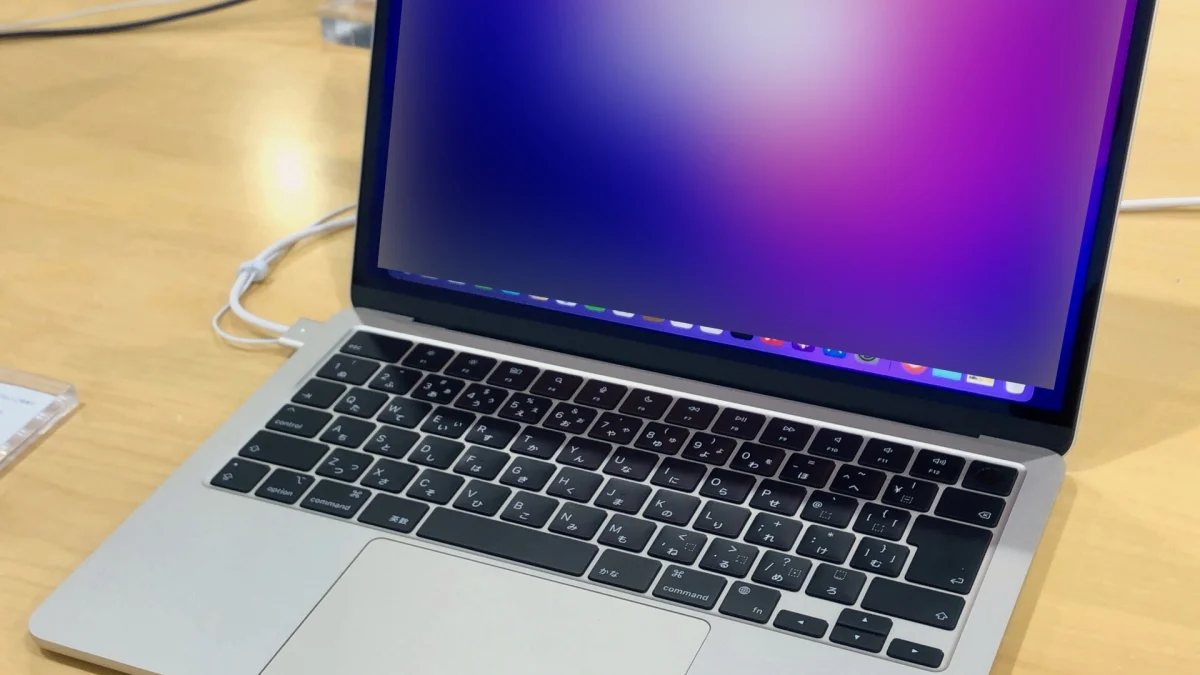
Toutes les méthodes décrites ici effacent l’intégralité des données du Mac. Commencez donc par une sauvegarde complète, avec Time Machine ou sur un disque externe : elle permettra de restaurer vos fichiers sur votre prochain Mac, ou de les y transférer directement.
Deux vérifications administratives complètent la préparation. Si le Mac est couvert par un contrat AppleCare, Apple indique qu’il peut être résilié ou transféré au nouveau propriétaire. Et si un Mac à puce Apple sous macOS 26 ou ultérieur a déjà été réparé, Apple recommande de vérifier avec l’Assistant de réparation qu’aucune réparation n’est restée inachevée avant de l’effacer.
Cas n° 1 : la commande « Effacer contenu et réglages »
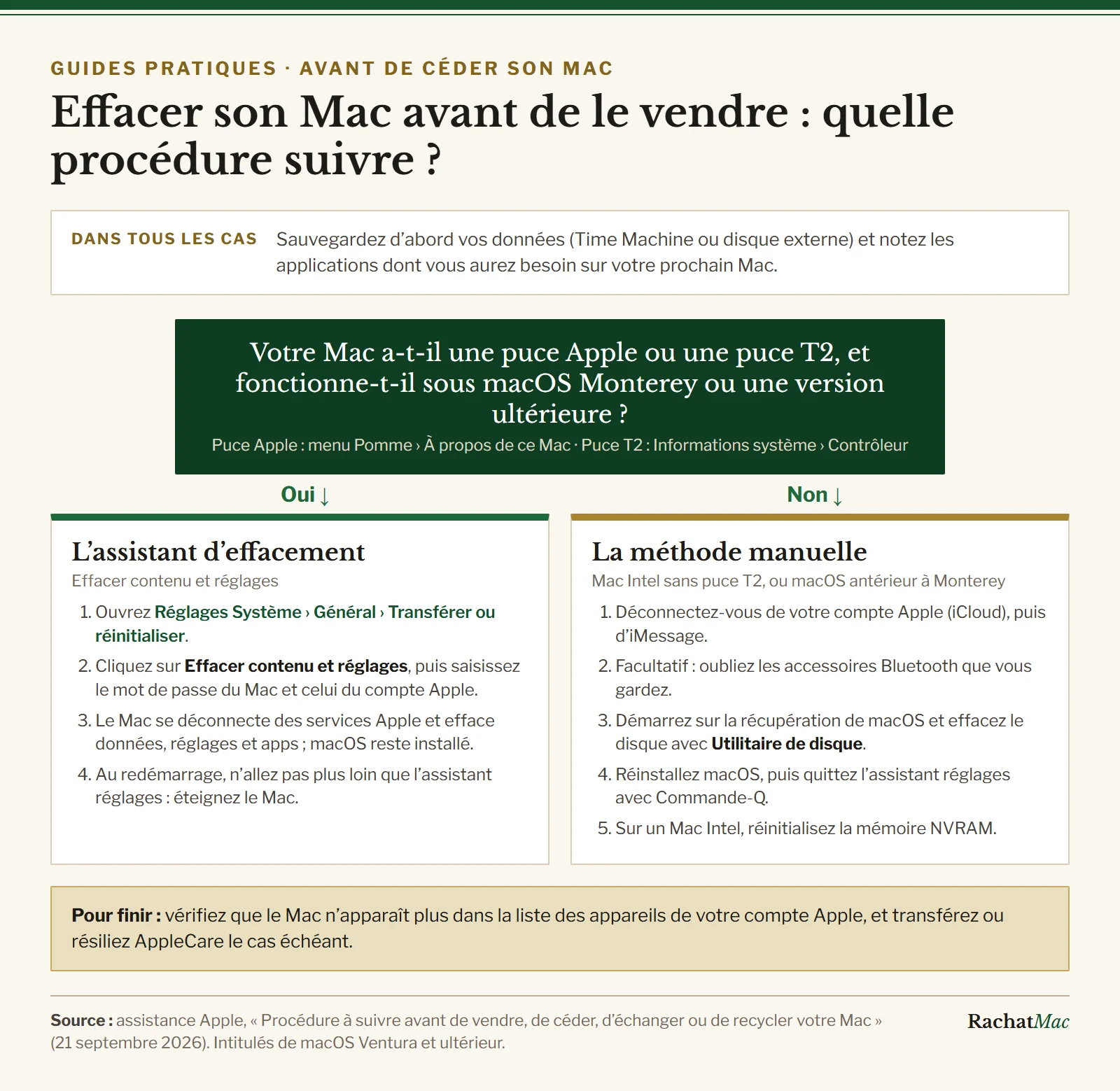
C’est la méthode la plus simple. Elle est disponible sur les Mac à puce Apple et sur les Mac Intel dotés de la puce de sécurité T2, à condition qu’ils fonctionnent sous macOS Monterey 12 ou une version ultérieure. Une puce Apple apparaît dans le menu Pomme, rubrique À propos de ce Mac. Pour la puce T2, maintenez la touche Option enfoncée, choisissez Informations système dans le menu Pomme, puis la rubrique Contrôleur (ou iBridge, selon la version de macOS).
- Dans le menu Pomme, choisissez Réglages Système.
- Cliquez sur Général dans la barre latérale, puis sur Transférer ou réinitialiser.
- Cliquez sur Effacer contenu et réglages.
- Saisissez le mot de passe de votre session macOS, puis celui de votre compte Apple lorsqu’ils vous sont demandés.
- Si un message propose de vous reconnecter à votre compte Apple ou à iCloud, ignorez-le et confirmez l’effacement.
L’opération supprime les données, les réglages et les applications, mais conserve la version de macOS installée. Le Mac redémarre, demande éventuellement un réseau Wi-Fi pour s’activer, puis affiche l’assistant réglages. Si vous le cédez, n’allez pas plus loin : maintenez le bouton d’alimentation enfoncé jusqu’à l’extinction. L’acheteur le configurera comme un Mac sorti de sa boîte.
Sous macOS Monterey, la commande se trouve à un autre endroit : ouvrez Préférences Système, puis choisissez Effacer contenu et réglages dans le menu Préférences Système de la barre des menus.
Cas n° 2 : les autres Mac
Sur un Mac Intel sans puce T2, ou sur un Mac resté sous une version antérieure à Monterey, la procédure se fait en plusieurs temps.
- iTunes (uniquement avant macOS Catalina) : dans iTunes, menu Compte, puis Autorisations, retirez l’autorisation d’accès de cet ordinateur.
- Déconnectez-vous d’iCloud. Sous Ventura et après : Réglages Système, cliquez sur votre nom, puis sur Se déconnecter. Sous Monterey, Big Sur et Catalina : Préférences Système, Identifiant Apple, Aperçu, Se déconnecter.
- Déconnectez-vous d’iMessage : dans Messages, menu Messages, Réglages (ou Préférences), onglet iMessage, Se déconnecter.
- Facultatif : si vous gardez votre clavier ou votre souris Bluetooth, supprimez leur jumelage dans les réglages Bluetooth (Contrôle-clic sur l’accessoire, puis Oublier).
- Effacez puis réinstallez. Démarrez sur la récupération de macOS, effacez le disque avec Utilitaire de disque, puis réinstallez macOS. Au redémarrage, l’assistant réglages s’ouvre : appuyez sur Commande-Q pour éteindre le Mac sans le configurer.
- Réinitialisez la NVRAM sur un Mac à processeur Intel, puis éteignez de nouveau le Mac avec Commande-Q.
Les bons réflexes
- Testez le résultat : un Mac correctement préparé démarre sur l’assistant de configuration sans réclamer le compte Apple de qui que ce soit.
- Contrôlez votre compte Apple : le Mac ne doit plus figurer dans la liste de vos appareils.
- Ne remettez jamais un Mac « à effacer plus tard » : une fois l’appareil parti, vous perdez la main sur vos données.
- Gardez une trace : numéro de série, date et destinataire de la cession, utiles en cas de litige.
Si vous vendez
Un Mac effacé et dissocié du compte se vend plus facilement : c’est la première chose qu’un acheteur averti vérifie. Reste à choisir le bon canal de revente. Pour une reprise en ligne, la préparation complète est indispensable ; en Apple Store, Apple demande seulement d’avoir sauvegardé ses données au préalable.
Si vous achetez
Exigez de voir le Mac démarrer sur l’assistant de configuration. S’il réclame le compte Apple de l’ancien propriétaire, il est inutilisable en l’état : ne payez pas.
Sources
- Assistance Apple – Procédure à suivre avant de vendre, de céder, d’échanger ou de recycler votre Mac (publiée le 21 septembre 2026)
- Assistance Apple – Utiliser Effacer contenu et réglages sur un Mac
- Assistance Apple – Mac dotés de la puce de sécurité Apple T2
- Apple – Apple Trade In, questions fréquentes
Cet article a été préparé avec l’assistance d’une intelligence artificielle, à partir des sources citées.

Commentaires